
「Excelクソ重いんやが…」
「1ファイル固まったら全部道連れになるのやめろ」
こんな経験、会計士なら100回はあるやろwww
普通にExcel使っとると、
1個フリーズしたら他で作業しとるExcelも一緒に固まるのが当たり前やと思っとるやろ?
でも実はそれ、
Excel同士が連携しとるからや。
逆に言うとやな、
1つ1つのExcelを連携させずに起動すれば、
同時フリーズは回避できるんや。
今日はそんなワイらの救世主、
Excelを別インスタンスで起動する小技を教えたるで。
通常の開き方やとどうなるん?
まず前提や。
Excelファイルを
・エクスプローラーからダブルクリック
・Excel起動済み状態で「ファイルを開く」
この辺の普通の開き方するとどうなるか。
全部同一インスタンスで起動される。
つまり
・重いファイルA
・作業したいファイルB
この2つが同じExcelの中に入る。
結果どうなるか?
Aが固まったらBも巻き添え死亡やwww
タスクマネージャー見てみ?
タスクマネージャー開くと分かりやすい。
Excelって表示の中に
複数のファイルがぶら下がっとる状態になる。
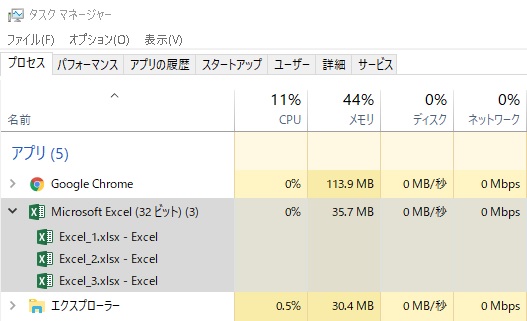
見た目は
「Excel 1個起動しとるだけ」
やけど、
中身は全部同じ箱や。
これが地獄の正体やな。
別インスタンスで起動する方法(本題)
ここからが本番や。
手順①
まず普通に
Excelを1つ起動する。
手順②
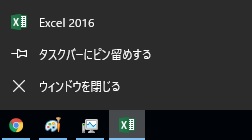
タスクバーにある
Excelのアイコンを右クリック
すると
「Excel」って項目が出てくるはずや。
手順③(ここ重要)
その
「Excel」を Altキー押しながら左クリックや。

Altキーは
2~3秒押しっぱなしにするのがコツやで。
手順④
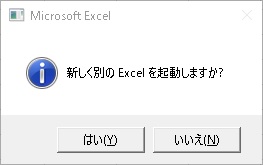
するとExcelさんが
「新しいExcelを起動しますか?」
って聞いてくる。
ここは迷わず
→「はい」
成功するとどうなる?
これで
完全に別のExcelが起動する。
この感じで
・重いデータ用Excel
・作業用Excel
を別々に開くことができる。
タスクマネージャーで再確認
もう一回タスクマネージャー見てみ。
今度は
・Excel
・Excel
って
別々のアプリケーション(インスタンス)として表示されとるはずや。
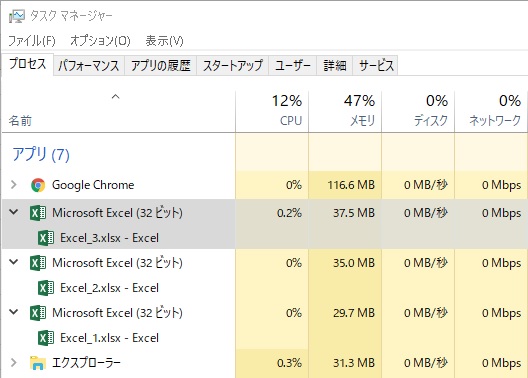
これが
別インスタンス起動成功の証や。
会計士は覚えといて損ないでwww
まとめ
最後にまとめるンゴ。
・普通に開くとExcelは同一インスタンス
・Alt+タスクバー起動で別インスタンス
・重いデータと作業用は分けろ
以上や。
Excelで仕事詰ませたくなかったら覚えとけ案件やでwww


コメント